Manual Hardware AG800

Introdução
A Aligera não assume responsabilidade por quaisquer danos causados a indivíduos ou propriedade ocasionados pelo uso incorreto deste equipamento, seja por não conformidade com as informações, recomendações e avisos apresentados nos guias e manuais de usuário, modificações realizadas no aparelho, tentativas de reparo fora da rede autorizada, operação por pessoa não qualificada, utilização de aparelho defeituoso ou uso de acessórios e partes não fornecidas pelo fabricante.
A Aligera se reserva o direito de alterar as especificações contidas neste documento sem notificação prévia. Nenhuma parte deste documento pode ser copiada ou reproduzida em qualquer forma sem o consentimento por escrito da Aligera Equipamentos Digitais.
Especificações do Hardware
| Descrição | ||
|---|---|---|
| Hardware | Alimentação | Fonte Interna 100-240Vac com PFC
Fonte Redundante (FR) 100-240Vac com PFC ou -48Vdc (-36V a -72V) Opcional |
| Consumo | 200W | |
| Dimensões em mm (A x P x L) | 66 x 440 x 250 (fonte interna AC)
66 x 440 x 312 (fonte redundante) | |
| Temperatura de Operação | 0℃ a 45℃ | |
| Umidade Relativa de Operação | até 95%, não condensada | |
| Peso | 5 Kg | |
| Interfaces | Ethernet | 2 x 10/100/1000 Base-T |
| E1 | Até 16 E1 ITU-T G.703 120 Ohms |
Painel Frontal
Painel Frontal com Fonte Interna

| Indicação | Descrição |
|---|---|
| A | Display LCD de estado do sistema |
| B | Teclado de navegação |
Painel Frontal com Fonte Redundante

| Indicação | Descrição |
|---|---|
| A | Display LCD de estado do sistema |
| B | Teclado de navegação |
| C | Indicador de estado das fontes de alimentação:
PSU 1 Aceso: indica que a fonte principal esta funcionando normalmente Apagado: indica falta ou falha da fonte principal
Aceso: indica o que a fonte secundária está funcionando normalmente Apagado: indica falta ou falha da fonte secundária
Aceso: indica que as duas fontes estão operando normalmente Piscando: indica que uma das fontes está com falha ou sem alimentação. |
Painel Traseiro
O painel traseiro pode apresentar pequenas diferenças de configuração dependendo do modelo adquirido.
Painel Traseiro com Fonte Interna

| Indicação | Descrição |
|---|---|
| A | Chave liga/desliga |
| B | Conector de força |
| C | Interface Ethernet 1 |
| D | Interface Ethernet 0 |
| E | Interfaces E1 |
Painel Traseiro com Fonte Redundante (FR)

| Indicação | Descrição |
|---|---|
| A | Conector de força da fonte 1 |
| B | Conector de força da fonte 2 |
| C | Interface Ethernet 1 |
| D | Interface Ethernet 0 |
| E | Interfaces E1 |
Fontes Redundantes (FR)
Fontes AC:

Módulo AC Fonte Redundante 1u
Fonte DC:

Módulo DC Fonte Redundante 1u
Display LCD

| Tecla | Estado do Equipamento | Ação |
|---|---|---|
 |
Ligado | Desligar: segurar por 10 segundos |
 |
Desligado | Ligar: segurar por 5 segundos |
| Ligado | Reset: segurar por 5 segundos |
As ações de reset e desligar funcionam exatamente como os botões convencionais em um gabinete com uma fonte ATX, ou seja, o sistema operacional instalado na máquina não é avisado que o equipamento será reinicializado ou desligado. Utilize somente em caso de indisponibilidade do sistema.
Com o equipamento em funcionamento o display fica continuamente mostrando o estado da interfaces E1.
| Mensagem | Problema | Causa mais comum |
|---|---|---|
| TODOS ENLACES OK | Equipamento sem erros | - |
| Span X LOS | Interface E1 X em LOS | Cabo desconectado |
| Span X AIS | Interface E1 X em AIS | Modem sem sinal |
| Span X RAI | Interface E1 X em RAI | Interface E1 modem em LOS |
| Span X BFAE | Interface E1 X sem sincronismo de multi quadro | Modem sem sinal |
| Span X MFAE | Interface E1 X sem sincronismo de multi | Modem sem CRC4 habilitado |
Além do estado instantâneo das interfaces E1, é possível navegar através de um conjunto de menus que indicam várias informações do sistema. Para entrar nos menus, pressione a tecla indicada conforme a tabela abaixo.
| Tecla | Ação | |
|---|---|---|
|
Sai do modo de visualização de status e ativa o sistema de navegação dos menus | |
| Volta um nível | ||
| Não | ||
|
Seleciona menu ou item | |
| Sim | ||
 |
Próximo menu ou item | |
 |
Menu ou item anterior | |
 |
Item anterior na lista | |
 |
Seleciona menu ou item | |
| Próximo item na lista |


Conexão das Interfaces E1
Conexão com Baluns
Ao utilizar baluns 120 ohms ↔ 75 ohms para conexão utilize um cabo reto EIA/TIA T568A ou EIA/TIA T568B.
Placas com 1 interface E1 por conector RJ45

| Pino | Tipo |
|---|---|
| 1 | RTIP |
| 2 | RRING |
| 3 | - |
| 4 | TTIP |
| 5 | TRING |
| 6 | - |
| 7 | - |
| 8 | - |
Placas com 2 interfaces E1 por conector RJ45

| Pino | Tipo |
|---|---|
| 1 | RTIP 1 |
| 2 | RRING 1 |
| 3 | RTIP 2 |
| 4 | TTIP 1 |
| 5 | TRING 1 |
| 6 | RRING 2 |
| 7 | TTIP 2 |
| 8 | TRING 2 |
Instalação
Antes de ligar o equipamento à rede elétrica certifique-se de que o equipamento está bem acondicionado, preferencialmente em rack, usando as abas de fixação fornecidas junto com o gateway. A rede elétrica deve ser estabilizada e com o aterramento conforme as normas técnicas vigentes.
Configuração
A configuração do gateway é feita via interface WEB ou através de uma interface de comandos de linha (CLI).
Login
Utilizam-se as interfaces Ethernet para acessar a interface Web ou CLI do equipamento. Como configuração padrão, a interface Ethernet 0 está configurada para obter endereço IP via DHCP e a interface Ethernet 1 esta configurados com endereços IP 192.168.1.10. Certifique-se que os cabos de rede estejam conectados corretamente.
| Interface | IP Padrão |
|---|---|
| eth0 | DHCP |
| eth1 | 192.168.1.10 |
Utilizando a Ethernet 1 como exemplo, na barra de endereços do navegador digite https://192.168.1.10 e aparecerá a página mostrada na figura abaixo:
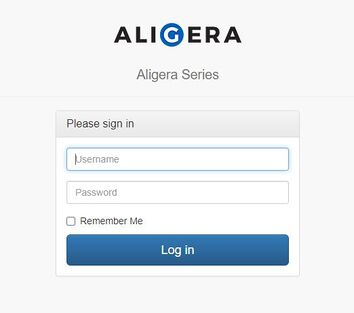
Para acessar a interface de configuração entre com o usuário admin e senha aligera. Altere a senha após o primeiro acesso por medida de segurança.
Consulta IPs Interfaces
É possível consultar os endereços IPs das interfaces de rede através do menu do painel frontal do equipamento. Para efetuar este procedimento, pressione as teclas e navegue nos menus conforme indicado abaixo.
➥ Ethernet
➥ ethx
Restauração de Configurações
É possível restaurar as configurações para os padrões de fabrica através do menu do painel frontal do equipamento. Para efetuar este procedimento, pressione as teclas e navegue nos menus conforme indicado abaixo.
Após este procedimento o equipamento irá reiniciar automaticamente.
Equipamentos sem LCD
Para equipamentos que não possuem teclado e LCD no painel frontal, há o recurso de restauração para os padrões de fábrica utilizando a tecla Power:
Pressione em um intervalo de até 5 segundos 5 vezes a tecla power. Após este procedimento o equipamento irá reiniciar automaticamente.
Demais funções que podem ser acionadas através da tecla Power.
Tecla Power (intervalo de até 5 segundos):
2 vezes: Aplica o IP de link local para recuperação de acesso
3 vezes: Reinicia o gateway
4 vezes: Desliga o gateway (soft shutdown)
5 vezes: Realiza o factory reset das configurações
Suporte
Em caso de dificuldade ou caso sejam necessários maiores esclarecimentos sobre as configurações do equipamento utilize nossos canais:
Telefone: (51) 3500-0100
E-mail: suporte@aligera.com.br
Portal: suporte.aligera.com.br
Base de Conhecimento: docs.aligera.com.br
Site: www.aligera.com.br