Manual do usuário Web AR3000
Introdução
Recomendações de Segurança
Instalação
Requisitos
Instalação Física
Primeiro Acesso
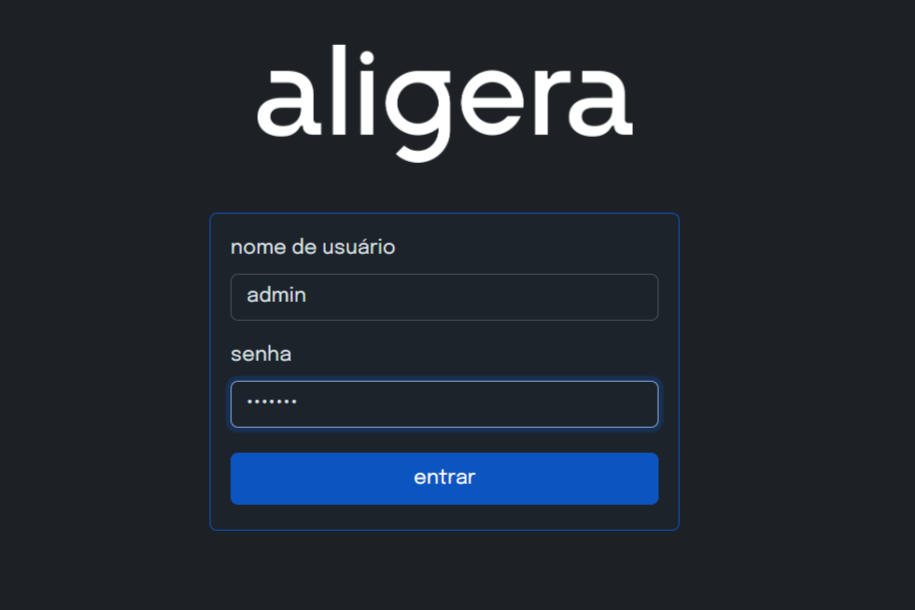
Para realizar um acesso ao equipamento, basta configurar a interface de seu notebook como cliente DHCP, conectar um cabo ethernet na interface eth0 e inserir no browser o endereço https://192.168.1.1 , as credenciais de primeiro acesso são:
- Usuário: admin
- Senha: aligera
É altamente recomendável alterar a senha padrão após o primeiro acesso, o sistema não permitirá o uso de senhas que não possuam pelo menos 8 caracteres, onde é mandatório o uso de, pelo menos, 1 letra maiúscula, 1 letra minúscula, 1 número e 1 caractere especial (!@#$%^&*()_+-=[]{}|;':",./<>?`~).
Interface Web
A gerência web permite ao usuário a configuração da maioria das topologias mais usadas, além de recursos que facilitam a gestão diária dos recursos empregados. Nosso frontend tem como base um S.O. proprietário, AGOS ( Aligera Operational System), ele é um robusto e flexível sistema que permite a integração de várias funcionalidades. A gerência é dividida em 3 níveis, Administração (Administration), Configuração (Configuration) e Status, são representados como menus, conforme a figura abaixo:

Dentro da estrutura do AGOS temos com uma base de dados, por isso ao criar, mudar ou deletar objetos e parâmetros, o usuário precisa atentar para a lógica de retenção de dados prevista no AGOS:
- Dados manipulados em campos estão armazenados temporariamente em memória, caso o usuário mude de nível ou aba, eles serão perdidos.
- Dados salvos serão armazenados na base passiva, protegendo os mesmos, observe o símbolo laranja que é criado no topo à direita, conforme imagem abaixo, esse símbolo alerta que a base passiva tem dados diferentes da base ativa.
- O último passo, após o salvamento dos dados, é o processo de ativação, basta clicar no símbolo laranja, previamente descrito, e o usuário será direcionado ao botão ativar configurações em espera, após o clique os dados da base passiva serão replicados na base ativa, garantindo que as alterações na configuração serão executadas.
Administração
Nesse menu o usuário tem acesso à gestão do sistema em si, como upgrade de firmware, factory reset, reboot, backups, restore, logs, bem como usuários e bruteguard.
Configuração
É através desse menu que o usuário irá configurar as features e recursos disponíveis no AR3000, tais como, rede, roteamento, failover, balanceamento, monitoramento, vpn, segurança, etc...
Status
O nível Status dispõe de informações essenciais que facilitam a gestão do equipamento, tais como, status de rede, status sdwan, rotas criadas e aprendidas, gateways , tabela arp, status do serviço dhcp server, leases concedidos, status do túneis estabelecidos e etc...
Gestão de Usuários
Para criar um usuário, acesse o menu administração / gerenciamento de acesso / configuração de usuários / adicionar usuário
Após configurar o usuário, clique em salvar.
Clique sobre o símbolo laranja no canto superior direito para ser direcionado até o botão ativar configurações em espera, clique para completar o processo.
As senhas permitidas exigem 8 caracteres, onde é mandatório o uso de, pelo menos, 1 letra maiúscula, 1 letra minúscula, 1 número e 1 caractere especial (!@#$%^&*()_+-=[]{}|;':",./<>?`~).
Gestão de Permissões
Existem 2 níveis de permissões:
- Admin - Permite acesso a todos os recursos do AR3000
- Viewer - Usuário limitado a listagem de status.
O recurso adicionar nível de privilégio será disponibilizado em firmware futuro.
Backup & Restore
Para criar um backup, acesse o menu administração / gerenciamento de configuração, nomeie o backup e clique em salvar
Um novo backup será inserido na fila de configurações salvas.
Backups criados por esse método são automaticamente favoritados. Isso significa que não serão deletados da lista de configurações salvas pela ocorrência do salvamento automático de configurações. A referida lista é regida por uma política FIFO, e toda configuração salva não favoritada será eventualmente deletada. É importante salientar que toda ação de ativação cria automaticamente um backup. É possível favoritar até 16 backups.
Através da lista de configurações salvas, temos acesso à todas as funções relacionadas aos backups:
- Ativar -> Ao clicar nesse botão, o backup é carregado automaticamente para a base ativa, é um restore imediato.
- Restaurar -> O backup é carregado na base passiva, para completar o restore é preciso ativar.
- Editar -> Permite alterar o nome do backup.
- Deletar -> Executa a deleção do backup.
- Ativo -> Indica qual é configuração corrente.
Factory Reset
Um recurso muito importante é a capacidade de restaurar o sistema às configurações de fábrica, isso pode ser executado através do botão reset, localizado na parte traseira do equipamento, basta pressionar o mesmo por pelo menos 10 segundos, ou até que o led sys pisque. Também pelo software, através do mesmo submenu usado para a gestão de backup, basta clicar no botão restauração de fábrica e confirmar quando requisitado. É importante salientar que esse processo pode levar alguns segundos e durante o mesmo, desconexões, e perdas de pacotes são esperados.
Reboot
Para executar um reboot acesse o menu administração | sistema | reiniciar, clique no botão e confirme a operação quando requisitado.
Gestão de Firmware
Através do menu administração / sistema, temos acesso a várias informações importantes do sistema, como modelo, serial, versão do sistema (firmware) e uptime. Para realizar o upgrade de firmware, primeiramente faça o download do novo arquivo na página, http://docs.aligera.com.br/ar3000 e aponte o mesmo através do botão selecionar arquivo de firmware, após basta clicar em atualizar. <br
Rede
Hostname
Configurar o hostname é demasiado simples, basta acessar o menu configuração / rede, e editar o campo nome do host, após clicar em salvar. Para completar o processo clique sobre o símbolo laranja no canto superior direito para ser direcionado até o botão ativar configurações em espera.
Dns
Através do menu configuração / rede, podemos configurar múltiplos dns’s, tanto ipv4, quanto ipv6, basta editar os campos dns e dns6, e salvar as alterações. Para completar o processo clique sobre o símbolo laranja no canto superior direito para ser direcionado até o botão ativar configurações em espera.
Interfaces
Ao acessar o menu configuração / rede / interfaces é possível configurar todas as interfaces físicas disponíveis no AR3000, nessas é possível habilitar uma série de recursos, tais como:
- Profile LAG -> Ao criar um profile LAG, deve-se associar o mesmo às interfaces de rede que compõe o link.
- VRF -> Para garantir isolamento de tráfego, é possível associar a interface à uma VRF específica.
- Tipo Ipv4 -> Esse campo permite desabilitar os recursos IVP4 da interface, configurar ip e máscara estaticamente, ou ainda receber essas informações através de DHCP e PPPoe.
- Tipo Ipv6 -> A interface pode funcionar em dual stack, esse campo define se o ipv6 será desabilitado, configurado estaticamente ou receber ip e mascara via DHCP.
Vlan
Para criar uma VLAN basta acessar o menu configuração / rede / vlans, a interface precisa receber um nome, um vlan id, ser associada à uma interface física, e a definição tipo ipv4 e/ou ipv6 necessários à topologia pretendida. O VRF é facultativo.
Roteamento
Sdwan
Vpn
Segurança
Gerenciamento & Monitoração
Redundância