Difference between revisions of "Magos"
Jump to navigation
Jump to search
| Line 40: | Line 40: | ||
[[File:Magos9.jpg|link=|543x543px]] | [[File:Magos9.jpg|link=|543x543px]] | ||
| + | |||
| + | {| class="wikitable" | ||
| + | !Privilege Level | ||
| + | !Descrição | ||
| + | |- | ||
| + | |'''''Admin''''' | ||
| + | |Possui os mesmos privilégios do usuário admin. | ||
| + | |- | ||
| + | |'''''User''''' | ||
| + | |Possui privilégios limitados, não possui permissão para alterações nas configurações. | ||
| + | |- | ||
| + | |'''''SFTP''''' | ||
| + | |Possui privilégio apenas para conexões SFTP. | ||
| + | |- | ||
| + | |} | ||
Revision as of 11:21, 4 August 2022

Aligera Network Element Manager
Configuração
A configuração do Magos é feita via interface WEB, utilize um navegador de sua preferência para acessar.
Login
O IP de acesso será definido no servidor ao qual o Magos esta instalado.
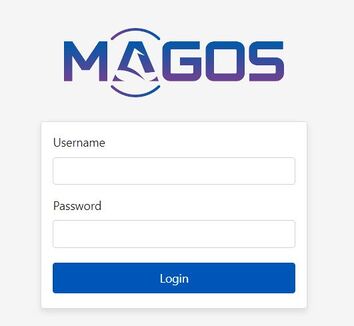
As credenciais de acesso padrões são:
Username: admin
Password: aligera
Após o primeiro acesso recomendamos que altere o password do usuário admin.
Elements
Ao efetuar o login com sucesso, será direcionado a interface principal do Magos, onde serão exibidos a lista e status dos elementos configurados.

Adicionar novos elementos
Para adição de novos elementos, clicar no botão "Add Element" localizado na parte inferior. A tela abaixo será exibida:

| Privilege Level | Descrição |
|---|---|
| Admin | Possui os mesmos privilégios do usuário admin. |
| User | Possui privilégios limitados, não possui permissão para alterações nas configurações. |
| SFTP | Possui privilégio apenas para conexões SFTP. |
Gauges


Templates


