Difference between revisions of "Manual Hardware AG3000"
| (48 intermediate revisions by the same user not shown) | |||
| Line 1: | Line 1: | ||
| + | [[File:AG 3000 A.png|link=|alt=|844x844px]] | ||
| + | |||
| + | |||
| + | ='''Introdução'''= | ||
| + | |||
| + | A Aligera não assume responsabilidade por quaisquer danos | ||
| + | causados a indivíduos ou propriedade ocasionados pelo uso incorreto | ||
| + | deste equipamento, seja por não conformidade com as informações, | ||
| + | recomendações e avisos apresentados nos guias e manuais de usuário, | ||
| + | modificações realizadas no aparelho, tentativas de reparo fora da rede | ||
| + | autorizada, operação por pessoa não qualificada, utilização de aparelho | ||
| + | defeituoso ou uso de acessórios e partes não fornecidas pelo fabricante. | ||
| + | |||
| + | A Aligera se reserva o direito de alterar as especificações contidas neste | ||
| + | documento sem notificação prévia. Nenhuma parte deste documento pode ser | ||
| + | copiada ou reproduzida em qualquer forma sem o consentimento por escrito da | ||
| + | Aligera Equipamentos Digitais. | ||
='''Especificações do Hardware'''= | ='''Especificações do Hardware'''= | ||
| Line 8: | Line 25: | ||
|- | |- | ||
| rowspan="6" |'''Hardware''' | | rowspan="6" |'''Hardware''' | ||
| − | | Alimentação || 100-240Vac com PFC | + | | Alimentação || Fonte Interna 100-240Vac com PFC |
| + | Fonte Redundante (FR) 100-240Vac com PFC ou -48Vdc (-36V a -72V) Opcional | ||
|- | |- | ||
| Consumo || 200W | | Consumo || 200W | ||
| Line 25: | Line 43: | ||
| E1 || Até 32 E1 ITU-T G.703 120 Ohms | | E1 || Até 32 E1 ITU-T G.703 120 Ohms | ||
|} | |} | ||
| + | <br>* As imagens dos painéis frontais e traseiro são apenas para referência, variações podem ocorrer de acordo com as características do hardware adquirido, como quantidade de interfaces E1 e Ethernets. | ||
='''Painel Frontal'''= | ='''Painel Frontal'''= | ||
| Line 32: | Line 51: | ||
! Indicação !! Descrição | ! Indicação !! Descrição | ||
|- | |- | ||
| − | | A || Interface Ethernet 0 | + | | A || Interface Ethernet 0 - Óptica ou elétrica |
|- | |- | ||
| − | | B || Interface Ethernet 1 | + | | B || Interface Ethernet 1 - Óptica ou elétrica |
|- | |- | ||
| C || Interfaces E1 | | C || Interfaces E1 | ||
| Line 43: | Line 62: | ||
|- | |- | ||
| F || Teclado de navegação | | F || Teclado de navegação | ||
| + | |} | ||
| + | |||
| + | |||
| + | Indicador de estado das fontes de alimentação: | ||
| + | {| class="wikitable" | ||
| + | ! LED !! Estado | ||
| + | |- | ||
| + | | PSU 1 || '''Aceso''': indica que a fonte principal está funcionando normalmente | ||
| + | '''Apagado''': indica falta ou falha da fonte principal | ||
| + | |- | ||
| + | | PSU 2 || '''Aceso''': indica o que a fonte secundária está funcionando normalmente | ||
| + | |||
| + | '''Apagado''': indica falta ou falha da fonte secundária | ||
| + | |- | ||
| + | | STATUS || '''Aceso''': indica que as duas fontes estão operando normalmente | ||
| + | |||
| + | '''Piscando''': indica que uma das fontes está com falha ou sem alimentação | ||
|} | |} | ||
| Line 51: | Line 87: | ||
! Indicação !! Descrição | ! Indicação !! Descrição | ||
|- | |- | ||
| − | | A || Conector de | + | | A || Conector de força da fonte 1 |
|- | |- | ||
| − | | B || Conector de | + | | B || Conector de força da fonte 2 |
|- | |- | ||
| C || Conector VGA | | C || Conector VGA | ||
| Line 61: | Line 97: | ||
| E || 2 x Conector USB 3.0 | | E || 2 x Conector USB 3.0 | ||
|- | |- | ||
| − | | F || Interface Ethernet 2 + 2 x Conector USB 2.0 | + | | F || Interface Ethernet 2 (elétrica) + 2 x Conector USB 2.0 |
|} | |} | ||
| + | <br> | ||
| + | |||
| + | =='''Fontes Redundantes (FR)'''== | ||
| + | |||
| + | '''Fontes AC:''' | ||
| + | |||
| + | [[File:FR.jpg|link=|alt=|476x476px]] | ||
| + | |||
| + | '''914021 - Módulo AC Fonte Redundante 1u''' | ||
| + | |||
| + | |||
| + | '''Fonte DC:''' | ||
| + | |||
| + | [[File:Fonte DC 2.jpg|link=|alt=|476x476px]] | ||
| + | <br> | ||
| + | '''914022 - Módulo DC Fonte Redundante 1u''' | ||
='''Display LCD'''= | ='''Display LCD'''= | ||
| Line 71: | Line 123: | ||
{| class="wikitable" | {| class="wikitable" | ||
| − | ! '''Tecla''' !! '''Estado do | + | ! '''Tecla''' !! '''Estado do Equipamento''' !! '''Ação''' |
|- | |- | ||
| − | | [[File:X.png|link=|alt=|65x65px]] || Ligado || Desligar: segurar por 10 segundos | + | | [[File:X.png|link=|alt=|65x65px]] || Ligado || '''Desligar''': segurar por 10 segundos |
|- | |- | ||
| − | | rowspan="2" | [[File:V.png|link=|alt=|65x65px]] || Desligado || Ligar: segurar por 5 segundos | + | | rowspan="2" | [[File:V.png|link=|alt=|65x65px]] || Desligado || '''Ligar''': segurar por 5 segundos |
|- | |- | ||
| − | | Ligado || Reset: segurar por 5 segundos | + | | Ligado || '''Reset''': segurar por 5 segundos |
|} | |} | ||
| Line 83: | Line 135: | ||
As ações de reset e desligar funcionam exatamente como os botões convencionais em um gabinete com uma fonte ATX, ou seja, o sistema operacional instalado na máquina não é avisado que o equipamento será reinicializado ou desligado. Utilize somente em caso de indisponibilidade do sistema. | As ações de reset e desligar funcionam exatamente como os botões convencionais em um gabinete com uma fonte ATX, ou seja, o sistema operacional instalado na máquina não é avisado que o equipamento será reinicializado ou desligado. Utilize somente em caso de indisponibilidade do sistema. | ||
| − | Com o equipamento em funcionamento o display fica continuamente mostrando o estado | + | Com o equipamento em funcionamento o display fica continuamente mostrando o estado das interfaces E1. |
| − | |||
{| class="wikitable" | {| class="wikitable" | ||
! '''Mensagem''' !! '''Problema''' !! '''Causa mais comum''' | ! '''Mensagem''' !! '''Problema''' !! '''Causa mais comum''' | ||
|- | |- | ||
| − | | TODOS ENLACES OK || Equipamento sem erros || | + | | '''TODOS ENLACES OK''' || Equipamento sem erros || - |
|- | |- | ||
| − | | Span X LOS || Interface E1 X em LOS || Cabo desconectado | + | | '''Span X LOS''' || Interface E1 X em LOS || Cabo desconectado |
|- | |- | ||
| − | | Span X AIS || Interface E1 X em AIS || Modem sem sinal | + | | '''Span X AIS''' || Interface E1 X em AIS || Modem sem sinal |
|- | |- | ||
| − | | Span X RAI || Interface E1 X em RAI || Interface E1 modem em LOS | + | | '''Span X RAI''' || Interface E1 X em RAI || Interface E1 modem em LOS |
|- | |- | ||
| − | | Span X BFAE || Interface E1 X sem sincronismo de multi quadro || Modem sem sinal | + | | '''Span X BFAE''' || Interface E1 X sem sincronismo de multi quadro || Modem sem sinal |
|- | |- | ||
| − | | Span X MFAE || Interface E1 X sem sincronismo de multi || Modem sem CRC4 habilitado | + | | '''Span X MFAE''' || Interface E1 X sem sincronismo de multi || Modem sem CRC4 habilitado |
|} | |} | ||
| − | |||
| + | Além do estado instantâneo das interfaces E1, é possível navegar através de um conjunto de menus que indicam várias informações do sistema. Para entrar nos menus, pressione a tecla indicada conforme a tabela abaixo. | ||
{| class="wikitable" | {| class="wikitable" | ||
! '''Tecla''' !! '''Ação''' | ! '''Tecla''' !! '''Ação''' | ||
| Line 144: | Line 195: | ||
='''Conexão das Interfaces E1'''= | ='''Conexão das Interfaces E1'''= | ||
| + | =='''Conexão com Baluns'''== | ||
| − | + | Ao utilizar baluns 120 ohms ↔ 75 ohms para conexão utilize um cabo reto EIA/TIA T568A ou EIA/TIA T568B. | |
| + | =='''Placas com 1 interface E1 por conector RJ45'''== | ||
| + | [[File:AG3000 E1X1.png|link=|alt=|268x268px|left]] | ||
| + | {| class="wikitable" | ||
| + | ! Pino !! Tipo | ||
| + | |- | ||
| + | | 1 || '''RTIP''' | ||
| + | |- | ||
| + | | 2 || '''RRING''' | ||
| + | |- | ||
| + | | 3 || '''-''' | ||
| + | |- | ||
| + | | 4 || '''TTIP''' | ||
| + | |- | ||
| + | | 5 || '''TRING''' | ||
| + | |- | ||
| + | | 6 || '''-''' | ||
| + | |- | ||
| + | | 7 || '''-''' | ||
| + | |- | ||
| + | | 8 || '''-''' | ||
| + | |} | ||
| + | <br> | ||
| − | + | =='''Placas com 2 interfaces E1 por conector RJ45'''== | |
| + | [[File:AG3000 E1X2.png|link=|alt=|405x405px|left]] | ||
| − | + | {| class="wikitable" | |
| − | + | ! Pino !! Tipo | |
| + | |- | ||
| + | | 1 || '''RTIP 1''' | ||
| + | |- | ||
| + | | 2 || '''RRING 1''' | ||
| + | |- | ||
| + | | 3 || '''RTIP 2''' | ||
| + | |- | ||
| + | | 4 || '''TTIP 1''' | ||
| + | |- | ||
| + | | 5 || '''TRING 1''' | ||
| + | |- | ||
| + | | 6 || '''RRING 2''' | ||
| + | |- | ||
| + | | 7 || '''TTIP 2''' | ||
| + | |- | ||
| + | | 8 || '''TRING 2''' | ||
| + | |} | ||
| + | <br> | ||
| + | <br> | ||
='''Instalação'''= | ='''Instalação'''= | ||
| Line 170: | Line 264: | ||
Utilizam-se as interfaces Ethernet para acessar a interface Web ou CLI do equipamento. Como configuração padrão, a interface Ethernet 0 está configurada para obter endereço IP via DHCP e as interfaces Ethernet 1 e Ethernet 2 estão configurados com endereços IP 192.168.1.10 e 192.168.2.10, respectivamente. Certifique-se que os cabos de rede estejam conectados corretamente. | Utilizam-se as interfaces Ethernet para acessar a interface Web ou CLI do equipamento. Como configuração padrão, a interface Ethernet 0 está configurada para obter endereço IP via DHCP e as interfaces Ethernet 1 e Ethernet 2 estão configurados com endereços IP 192.168.1.10 e 192.168.2.10, respectivamente. Certifique-se que os cabos de rede estejam conectados corretamente. | ||
| − | Utilizando a Ethernet 1 como exemplo, na barra de endereços do navegador digite <nowiki>https://192.168.1.10</nowiki> e aparecerá a página mostrada na figura abaixo: | + | {| class="wikitable" |
| + | ! Interface !! IP Padrão | ||
| + | |- | ||
| + | | eth0 || DHCP | ||
| + | |- | ||
| + | | eth1 || 192.168.1.10 | ||
| + | |- | ||
| + | |eth2 | ||
| + | |192.168.2.10 | ||
| + | |} | ||
| + | Utilizando a Ethernet 1 como exemplo, na barra de endereços do navegador digite '''<nowiki>https://192.168.1.10</nowiki>''' e aparecerá a página mostrada na figura abaixo: | ||
| + | |||
| + | [[File:Agos1.jpg|link=|alt=|center|354x354px]]Para acessar a interface de configuração entre com o usuário '''admin''' e senha '''aligera'''. Altere a senha após o primeiro acesso por medida de segurança. | ||
| + | |||
| + | =='''Consulta IPs Interfaces'''== | ||
| + | |||
| + | É possível consultar os endereços IPs das interfaces de rede através do menu do painel frontal do equipamento. Para efetuar este procedimento, pressione as teclas e navegue nos menus conforme indicado abaixo. | ||
| + | |||
| + | [[File:X.png|link=|alt=|43x43px]] <big>➥ Ethernet [[File:V.png|link=|alt=|43x43px]] ➥ eth'''''x''''' [[File:V.png|link=|alt=|43x43px]] ➥ IP [[File:V.png|link=|alt=|43x43px]] </big> | ||
| + | |||
| + | =='''Restauração de Configurações'''== | ||
| + | |||
| + | É possível restaurar as configurações para os padrões de fabrica através do menu do painel frontal do equipamento. Para efetuar este procedimento, pressione as teclas e navegue nos menus conforme indicado abaixo. | ||
| + | |||
| + | [[File:X.png|link=|alt=|43x43px]] <big>➥ Shutdown [[File:V.png|link=|alt=|43x43px]] ➥ Erase config [[File:V.png|link=|alt=|43x43px]] ➥ Are you sure? [[File:V.png|link=|alt=|43x43px]] ➥Are you sure? Confirm erase [[File:V.png|link=|alt=|43x43px]] ➥ Erase config? [yes][no] [[File:V.png|link=|alt=|43x43px]] </big> | ||
| + | Após este procedimento o equipamento irá reiniciar automaticamente. | ||
| + | |||
| + | ='''Suporte'''= | ||
| + | <br> | ||
| + | Em caso de dificuldade ou caso sejam necessários maiores esclarecimentos sobre as configurações do equipamento utilize nossos canais: | ||
| + | <br> | ||
| − | [[ | + | '''Telefone''': (51) 3500-0100<br> |
| + | '''E-mail''': suporte@aligera.com.br<br> | ||
| + | '''Portal''': [http://suporte.aligera.com.br suporte.aligera.com.br]<br> | ||
| + | '''Base de Conhecimento''': [http://docs.aligera.com.br docs.aligera.com.br]<br> | ||
| + | '''Site''': [http://www.aligera.com.br www.aligera.com.br] | ||
Latest revision as of 18:07, 31 January 2024

Introdução
A Aligera não assume responsabilidade por quaisquer danos causados a indivíduos ou propriedade ocasionados pelo uso incorreto deste equipamento, seja por não conformidade com as informações, recomendações e avisos apresentados nos guias e manuais de usuário, modificações realizadas no aparelho, tentativas de reparo fora da rede autorizada, operação por pessoa não qualificada, utilização de aparelho defeituoso ou uso de acessórios e partes não fornecidas pelo fabricante.
A Aligera se reserva o direito de alterar as especificações contidas neste documento sem notificação prévia. Nenhuma parte deste documento pode ser copiada ou reproduzida em qualquer forma sem o consentimento por escrito da Aligera Equipamentos Digitais.
Especificações do Hardware
| Descrição | ||
|---|---|---|
| Hardware | Alimentação | Fonte Interna 100-240Vac com PFC
Fonte Redundante (FR) 100-240Vac com PFC ou -48Vdc (-36V a -72V) Opcional |
| Consumo | 200W | |
| Dimensões em mm (A x P x L) | 45 x 485 x 355 (fonte redundante) | |
| Temperatura de Operação | 0℃ a 45℃ | |
| Umidade Relativa de Operação | até 95%, não condensada | |
| Peso | 6,5 kg | |
| Interfaces | Ethernet | 3 x 10/100/1000 Base-T ou 1 x 10/100/1000 Base-T + 2 SFP 1G |
| E1 | Até 32 E1 ITU-T G.703 120 Ohms |
* As imagens dos painéis frontais e traseiro são apenas para referência, variações podem ocorrer de acordo com as características do hardware adquirido, como quantidade de interfaces E1 e Ethernets.
Painel Frontal

| Indicação | Descrição |
|---|---|
| A | Interface Ethernet 0 - Óptica ou elétrica |
| B | Interface Ethernet 1 - Óptica ou elétrica |
| C | Interfaces E1 |
| D | Interfaces E1 |
| E | Display LCD de estados do sistema |
| F | Teclado de navegação |
Indicador de estado das fontes de alimentação:
| LED | Estado |
|---|---|
| PSU 1 | Aceso: indica que a fonte principal está funcionando normalmente
Apagado: indica falta ou falha da fonte principal |
| PSU 2 | Aceso: indica o que a fonte secundária está funcionando normalmente
Apagado: indica falta ou falha da fonte secundária |
| STATUS | Aceso: indica que as duas fontes estão operando normalmente
Piscando: indica que uma das fontes está com falha ou sem alimentação |
Painel Traseiro

| Indicação | Descrição |
|---|---|
| A | Conector de força da fonte 1 |
| B | Conector de força da fonte 2 |
| C | Conector VGA |
| D | Conector DVI |
| E | 2 x Conector USB 3.0 |
| F | Interface Ethernet 2 (elétrica) + 2 x Conector USB 2.0 |
Fontes Redundantes (FR)
Fontes AC:

914021 - Módulo AC Fonte Redundante 1u
Fonte DC:

914022 - Módulo DC Fonte Redundante 1u
Display LCD

| Tecla | Estado do Equipamento | Ação |
|---|---|---|
 |
Ligado | Desligar: segurar por 10 segundos |
 |
Desligado | Ligar: segurar por 5 segundos |
| Ligado | Reset: segurar por 5 segundos |
As ações de reset e desligar funcionam exatamente como os botões convencionais em um gabinete com uma fonte ATX, ou seja, o sistema operacional instalado na máquina não é avisado que o equipamento será reinicializado ou desligado. Utilize somente em caso de indisponibilidade do sistema.
Com o equipamento em funcionamento o display fica continuamente mostrando o estado das interfaces E1.
| Mensagem | Problema | Causa mais comum |
|---|---|---|
| TODOS ENLACES OK | Equipamento sem erros | - |
| Span X LOS | Interface E1 X em LOS | Cabo desconectado |
| Span X AIS | Interface E1 X em AIS | Modem sem sinal |
| Span X RAI | Interface E1 X em RAI | Interface E1 modem em LOS |
| Span X BFAE | Interface E1 X sem sincronismo de multi quadro | Modem sem sinal |
| Span X MFAE | Interface E1 X sem sincronismo de multi | Modem sem CRC4 habilitado |
Além do estado instantâneo das interfaces E1, é possível navegar através de um conjunto de menus que indicam várias informações do sistema. Para entrar nos menus, pressione a tecla indicada conforme a tabela abaixo.
| Tecla | Ação | |
|---|---|---|
|
Sai do modo de visualização de status e ativa o sistema de navegação dos menus | |
| Volta um nível | ||
| Não | ||
|
Seleciona menu ou item | |
| Sim | ||
 |
Próximo menu ou item | |
 |
Menu ou item anterior | |
 |
Item anterior na lista | |
 |
Seleciona menu ou item | |
| Próximo item na lista |


Conexão das Interfaces E1
Conexão com Baluns
Ao utilizar baluns 120 ohms ↔ 75 ohms para conexão utilize um cabo reto EIA/TIA T568A ou EIA/TIA T568B.
Placas com 1 interface E1 por conector RJ45

| Pino | Tipo |
|---|---|
| 1 | RTIP |
| 2 | RRING |
| 3 | - |
| 4 | TTIP |
| 5 | TRING |
| 6 | - |
| 7 | - |
| 8 | - |
Placas com 2 interfaces E1 por conector RJ45

| Pino | Tipo |
|---|---|
| 1 | RTIP 1 |
| 2 | RRING 1 |
| 3 | RTIP 2 |
| 4 | TTIP 1 |
| 5 | TRING 1 |
| 6 | RRING 2 |
| 7 | TTIP 2 |
| 8 | TRING 2 |
Instalação
Antes de ligar o equipamento à rede elétrica certifique-se de que o equipamento está bem acondicionado, preferencialmente em rack, usando as abas de fixação fornecidas junto com o gateway. A rede elétrica deve ser estabilizada e com o aterramento conforme as normas técnicas vigentes.
Configuração
A configuração do gateway é feita via interface WEB ou através de uma interface de comandos de linha (CLI).
Login
Utilizam-se as interfaces Ethernet para acessar a interface Web ou CLI do equipamento. Como configuração padrão, a interface Ethernet 0 está configurada para obter endereço IP via DHCP e as interfaces Ethernet 1 e Ethernet 2 estão configurados com endereços IP 192.168.1.10 e 192.168.2.10, respectivamente. Certifique-se que os cabos de rede estejam conectados corretamente.
| Interface | IP Padrão |
|---|---|
| eth0 | DHCP |
| eth1 | 192.168.1.10 |
| eth2 | 192.168.2.10 |
Utilizando a Ethernet 1 como exemplo, na barra de endereços do navegador digite https://192.168.1.10 e aparecerá a página mostrada na figura abaixo:
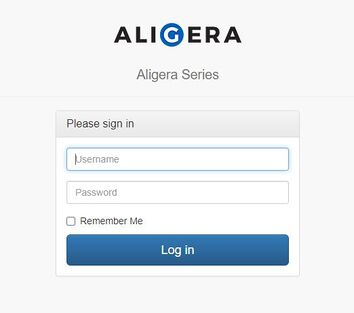
Para acessar a interface de configuração entre com o usuário admin e senha aligera. Altere a senha após o primeiro acesso por medida de segurança.
Consulta IPs Interfaces
É possível consultar os endereços IPs das interfaces de rede através do menu do painel frontal do equipamento. Para efetuar este procedimento, pressione as teclas e navegue nos menus conforme indicado abaixo.
➥ Ethernet
➥ ethx
Restauração de Configurações
É possível restaurar as configurações para os padrões de fabrica através do menu do painel frontal do equipamento. Para efetuar este procedimento, pressione as teclas e navegue nos menus conforme indicado abaixo.
Após este procedimento o equipamento irá reiniciar automaticamente.
Suporte
Em caso de dificuldade ou caso sejam necessários maiores esclarecimentos sobre as configurações do equipamento utilize nossos canais:
Telefone: (51) 3500-0100
E-mail: suporte@aligera.com.br
Portal: suporte.aligera.com.br
Base de Conhecimento: docs.aligera.com.br
Site: www.aligera.com.br